Xiaomi geht nicht mehr an, hängt beim Logo oder im Fastboot? Erste Hilfe – und wie Sie Ihre Daten retten
Ihr Xiaomi, Redmi oder POCO bleibt schwarz, zeigt nur noch das Logo oder landet in einem englischen Menü? In vielen Fällen bekommen Sie das Gerät mit wenigen Handgriffen wieder zum Laufen. Wichtig ist nur die Reihenfolge: erst die Schritte, die Ihre Daten nicht anfassen. Dieser Ratgeber zeigt, was Sie gefahrlos selbst probieren können, welchen Menüpunkt Sie niemals wählen dürfen und wann eine Datenrettung der sichere Weg ist.
Welches Symptom zeigt Ihr Xiaomi?
Das Symptom verrät meist schon, ob Software oder Hardware schuld ist. Suchen Sie Ihre Zeile und starten Sie mit dem ersten Schritt.
| Symptom | Wahrscheinliche Ursache | Erster Schritt | Risiko für Ihre Daten |
|---|---|---|---|
| Keine Reaktion, auch nicht am Ladekabel | Akku tiefentladen, Ladebuchse oder Platine defekt | 30 Minuten laden, dann Power 10–15 Sekunden halten | Gering, solange nichts gelöscht wird |
| Display schwarz, aber Vibration oder Klingelton | Display defekt, Handy läuft | Von einem anderen Telefon anrufen | Gering, Daten sind unberührt |
| Hängt beim Xiaomi-, Redmi- oder POCO-Logo oder startet immer wieder neu | Fehlerhaftes Update, voller Speicher oder Platinenfehler | Neustart erzwingen, danach abgesicherter Modus | Mittel, kein Werksreset |
| Bildschirm zeigt „FASTBOOT“ | Tastenkombination erwischt, Leiser-Taste klemmt oder System beschädigt | Power 10–15 Sekunden halten | Gering, solange nichts geflasht wird |
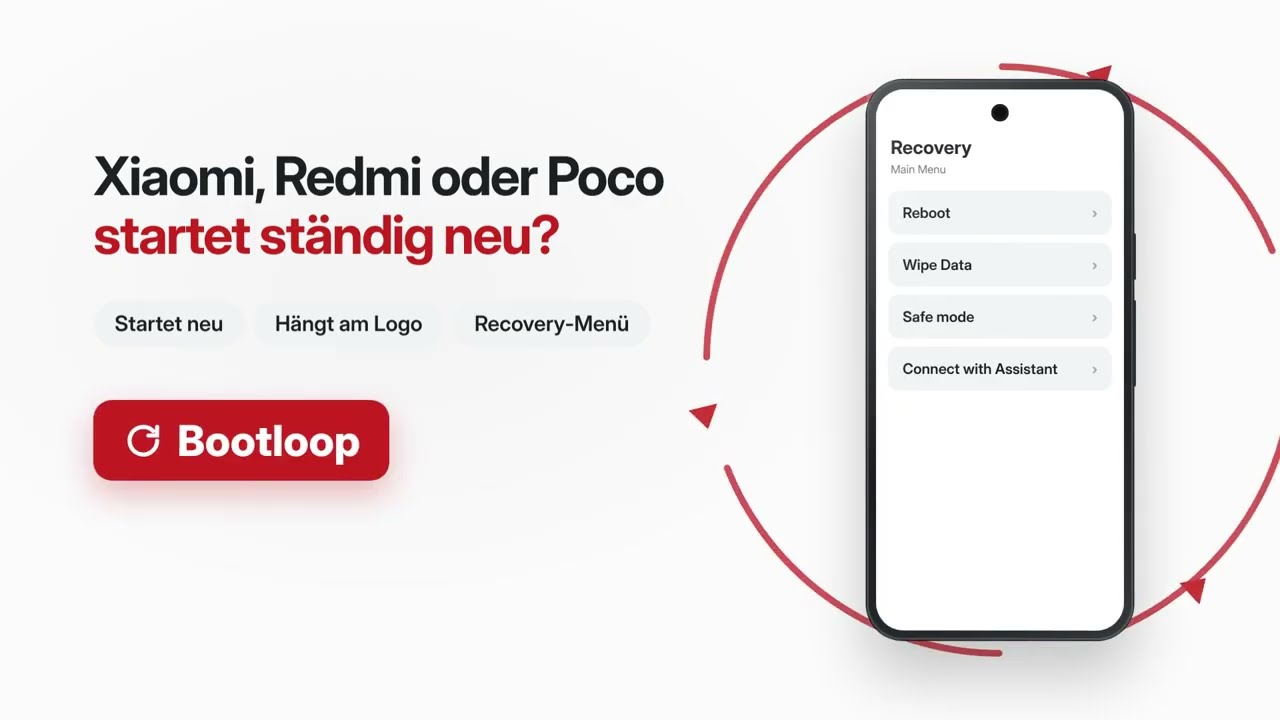
| Menü mit „Reboot“, „Wipe Data“, „Connect with MIAssistant“ | System konnte nicht starten und fällt ins Recovery | „Reboot“ wählen | Hoch, wenn „Wipe Data“ gewählt wird |
Erste Hilfe: 6 Schritte, die Ihre Daten nicht gefährden
Diese sechs Schritte löschen nichts und dürfen in dieser Reihenfolge ausprobiert werden. Sie gelten für Xiaomi, Redmi und POCO mit MIUI oder HyperOS.
- 130 Minuten laden. Nutzen Sie ein anderes Kabel und ein Netzteil direkt an der Steckdose, nicht den USB-Anschluss am PC. Ein tiefentladener Akku zeigt oft minutenlang gar nichts an.
- 2Neustart erzwingen. Halten Sie die Power-Taste 10 bis 15 Sekunden gedrückt, bis das Gerät vibriert oder das Logo erscheint. Das entspricht dem Ziehen des Steckers und löscht keine Daten.
- 3Hülle abnehmen, Tasten prüfen. Eine klemmende Lautstärketaste schickt das Handy bei jedem Start in den Fastboot-Modus oder ins Recovery-Menü. Drücken Sie beide Lautstärketasten mehrmals, sie müssen spürbar klicken.
- 4SIM- und Speicherkarte herausnehmen. Eine defekte microSD-Karte kann den Start blockieren. Starten Sie danach neu.
- 5Abgesicherten Modus versuchen. Halten Sie die Leiser-Taste gedrückt, sobald beim Start das Logo erscheint. Startet das Handy so, ist eine App schuld. Sichern Sie dann sofort Ihre Daten und deinstallieren Sie die zuletzt installierten Apps.
- 6Nach einem Update Geduld haben. Der erste Start nach einem System-Update kann am Ladegerät 15 Minuten oder länger dauern. Brechen Sie ihn nicht mehrfach ab.
Video: Xiaomi-Bootloop beheben ohne Datenverlust
Xiaomi hängt im Fastboot-Modus: So kommen Sie heraus
Halten Sie die Power-Taste 10 bis 15 Sekunden gedrückt, dann startet das Gerät normal neu. Fastboot ist ein Servicemodus zum Aufspielen von Firmware und startet, wenn beim Einschalten die Leiser-Taste gedrückt ist.
Landet das Handy danach wieder im Fastboot, gibt es zwei Ursachen. Entweder klemmt die Leiser-Taste, oder das System ist so beschädigt, dass es nicht mehr starten kann. Im zweiten Fall hilft kein Tastentrick mehr. Schließen Sie das Handy dann nicht an Programme an, die „Firmware reparieren“ versprechen. Das Neuaufspielen der Firmware überschreibt in der Regel Ihre Daten.
Xiaomi zeigt das Recovery-Menü: Was die Punkte bedeuten
Wählen Sie „Reboot“ und danach „Reboot to System“, alles andere lassen Sie unberührt. Sie bewegen die Auswahl mit den Lautstärketasten und bestätigen mit der Power-Taste.
| Menüpunkt | Was passiert | Für Ihre Daten |
|---|---|---|
| Reboot | Startet das Handy neu | Ungefährlich |
| Safe Mode (nicht in jeder Version) | Startet ohne nachinstallierte Apps | Ungefährlich |
| Connect with MIAssistant | Verbindet mit dem PC, um Firmware aufzuspielen | Riskant, ein Flash kann alles löschen |
| Wipe Data | Setzt das Handy auf Werkseinstellungen zurück | Löscht alles unwiderruflich |
Display bleibt schwarz, aber das Handy lebt
Vibriert Ihr Xiaomi beim Einschalten oder klingelt es bei einem Anruf, ist nur das Display defekt. Ihre Daten liegen auf der Hauptplatine und sind davon nicht betroffen.
So prüfen Sie es:
- Rufen Sie das Handy von einem anderen Telefon an. Klingelt oder vibriert es, läuft das System.
- Verbinden Sie es mit dem Ladekabel. Spüren Sie eine kurze Vibration, arbeitet die Platine.
- Leuchten Sie mit einer Taschenlampe schräg auf das Display. Erkennen Sie schwach ein Bild, ist nur die Hintergrundbeleuchtung ausgefallen.
Das Problem: Ohne Bild können Sie weder den Sperrcode eingeben noch die Datenübertragung am PC erlauben. In der Werkstatt schließen wir dafür ein Testdisplay an und sichern die Daten, ohne dass Sie eine komplette Display-Reparatur bezahlen müssen. Mehr dazu unter Datenrettung bei Displayschäden.
Diese 6 Fehler kosten Ihre Daten
Die meisten Daten gehen nicht durch den Defekt verloren, sondern durch den Rettungsversuch danach. Diese sechs Dinge sollten Sie lassen, solange Sie kein Backup haben.
- 1„Wipe Data“ wählen. Der Werksreset löscht den Schlüssel, mit dem Ihre Daten verschlüsselt sind. Danach kann sie niemand mehr wiederherstellen, auch keine Werkstatt.
- 2Den Bootloader entsperren. Xiaomi löscht beim Entsperren automatisch den gesamten Speicher. Anleitungen, die das als Reparatur empfehlen, richten sich an Bastler ohne wichtige Daten.
- 3Firmware mit MiFlash aufspielen. Die Standardeinstellung „clean all“ überschreibt alles.
- 4Rettungs-Software aus dem Internet kaufen. Solche Programme brauchen ein laufendes, entsperrtes Handy. Bei einem Gerät, das nicht startet, können sie nicht auf die verschlüsselten Daten zugreifen.
- 5Dutzende Startversuche, Gefrierfach oder Föhn. Bei einem Platinenfehler verschlechtert jeder Versuch die Ausgangslage. Nach einem Wasserschaden gilt: nicht laden, nicht einschalten.
- 6Das Handy ohne Backup zum Hersteller-Service schicken. Der Garantieservice repariert das Gerät, nicht die Daten. In der Regel kommt es zurückgesetzt oder mit neuer Platine zurück.
Brauchen Sie die Datenrettung überhaupt? Erst das Backup prüfen
Prüfen Sie vor jeder Beauftragung, ob Ihre Daten schon in einer Cloud liegen. Das dauert fünf Minuten an einem PC oder einem anderen Handy.
- Xiaomi Cloud: Melden Sie sich auf i.mi.com mit Ihrem Xiaomi-Konto an. Dort liegen je nach Einstellung Fotos, Kontakte, Notizen und Nachrichten.
- Google Fotos: Unter photos.google.com sehen Sie, bis zu welchem Datum Ihre Bilder gesichert wurden.
- Google Kontakte: contacts.google.com zeigt alle Kontakte, die mit dem Google-Konto synchronisiert sind.
- WhatsApp: Das Chat-Backup liegt im Google-Konto. Auf einem neuen Handy mit derselben Nummer bietet WhatsApp die Wiederherstellung automatisch an.
Ist alles Wichtige da, können Sie das Handy gefahrlos zurücksetzen oder reparieren lassen. Fehlen die letzten Monate, die Kinderfotos oder die Chats, lohnt sich die Datenrettung.
Warum sich der Speicher nicht einfach auslesen lässt
Jedes aktuelle Xiaomi verschlüsselt seinen Speicher, und der Schlüssel steckt nicht im Speicherchip. Er entsteht im Prozessor des Geräts und wird erst mit Ihrem Sperrcode freigegeben.
Daraus folgen zwei Dinge. Den Speicherchip auslöten und am PC auslesen bringt nur Datensalat. Und die Daten sind nur erreichbar, wenn genau diese Platine wieder so weit läuft, dass das System startet und der Code eingegeben werden kann. Eine Datenrettung bei einem Xiaomi ist deshalb fast immer eine Reparatur auf Platinenebene oder eine gezielte Reparatur des Systems, ohne den Datenbereich anzufassen. Die Details erklären wir in Wie funktioniert eine Datenrettung wirklich?
Wann Sie aufhören sollten, selbst zu probieren
Hören Sie auf, sobald eines dieser Zeichen zutrifft. Sie deuten auf einen Hardwarefehler hin, den kein Tastentrick behebt.
- Das Handy ist vorher gestürzt oder nass geworden.
- Es wird beim Laden oder Starten an einer Stelle auffällig heiß.
- Es startet, läuft wenige Sekunden und stürzt wieder ab.
- Fastboot oder Recovery erscheinen nach jedem Neustart erneut.
- Es reagiert nach 30 Minuten am Ladegerät überhaupt nicht.
Xiaomi-Datenrettung bei Handyarzt: Ablauf und Kosten
Handyarzt rettet Daten von Xiaomi-, Redmi- und POCO-Handys zum Festpreis von 799,90 € inklusive Mehrwertsteuer, DHL-Hin- und Rückversand und USB-Stick. Unsere Werkstatt ist seit 2012 in Bonn, Einsendungen kommen aus ganz Deutschland.
- 1Online buchen. Sie buchen die Smartphone-Datenrettung zum Festpreis. Das Modell müssen Sie nicht angeben.
- 2Kostenlos einsenden. Sie erhalten ein versichertes DHL-Label per E-Mail. Alternativ geben Sie das Handy in Bonn ab.
- 3Diagnose und Rettung. Wir prüfen das Gerät und sichern Fotos, Videos, WhatsApp-Chats und Kontakte. Ihr Handy wird dabei nicht zurückgesetzt.
- 4Daten zurück. Sie bekommen Ihre Daten auf einem USB-Stick oder digital, das Handy kommt mit zurück.
Die Bedingungen im Klartext:
- Gelingt die Rettung nicht, berechnen wir die Hälfte, also 399,95 €.
- Ist der Platinenschaden schwerer als üblich, erhalten Sie vorab einen unverbindlichen Kostenvoranschlag. Sie entscheiden, ob wir weitermachen.
- Wir brauchen Ihren Sperrcode, weil die Daten ohne ihn nicht entschlüsselt werden. Code vergessen? Dann lesen Sie Xiaomi PIN vergessen.
4,9 von 5 Sternen aus 807 Google-Bewertungen (Stand: 11. November 2026)
Ihr Xiaomi startet nicht und die Daten sind wichtig? Buchen Sie die Datenrettung zum Festpreis von 799,90 €. Versand inklusive, bei Misserfolg die Hälfte (399,95 €).
Jetzt Datenrettung buchenOder anrufen: 0228 96690779, Montag bis Freitag 10 bis 19 Uhr.
Häufige Fragen: Xiaomi startet nicht
Nicht unbedingt. Oft ist der Akku nur tiefentladen oder die Ladebuchse verschmutzt. Laden Sie 30 Minuten mit einem anderen Kabel und Netzteil und halten Sie dann die Power-Taste 10 bis 15 Sekunden. Bleibt das Handy tot, liegt der Fehler meist an Ladebuchse, Akku oder Platine.
Nein. Das Halten der Power-Taste für 10 bis 15 Sekunden schaltet das Gerät nur hart aus und wieder ein. Gelöscht wird erst bei „Wipe Data“, beim Entsperren des Bootloaders oder beim Neuaufspielen der Firmware.
Halten Sie die Power-Taste 10 bis 15 Sekunden gedrückt, bis der Bildschirm schwarz wird und das Logo erscheint. Kommt Fastboot sofort wieder, klemmt die Leiser-Taste oder das System ist beschädigt.
Ja, in diesem Fall stehen die Chancen gut. Die Daten liegen auf der Platine, nicht im Display. In der Werkstatt wird ein Testdisplay angeschlossen, das Handy entsperrt und die Daten werden gesichert.
Bei Handyarzt kostet die Datenrettung 799,90 € als Festpreis, inklusive Hin- und Rückversand und USB-Stick. Gelingt die Rettung nicht, berechnen wir die Hälfte, also 399,95 €. Bei schweren Platinenschäden gibt es vorab einen unverbindlichen Kostenvoranschlag.
Nein. Der Hersteller-Service repariert oder tauscht das Gerät und setzt es dabei in der Regel zurück. Wenn Sie kein Backup haben, lassen Sie zuerst die Daten retten und nutzen danach die Garantie.
Die Diagnose erfolgt in der Regel innerhalb von 24 Stunden nach Eingang des Geräts. Wie lange die Rettung selbst dauert, hängt vom Schaden ab. Bei unserem dokumentierten POCO X3 NFC waren es zwei Arbeitstage.
Quellen und technischer Hintergrund
- Android Open Source Project: Dateibasierte Verschlüsselung
- Xiaomi Support: Daten über den Google-Dienst sichern
- techbone: Xiaomi Recovery Mode starten und verwenden
- Handyarzt: Xiaomi Poco Bootloop Datenrettung (Fallbeispiel)
Über den Autor: Florian Schmitz schreibt für den Ratgeber von Handyarzt in Bonn.
Handyarzt · Sterntorhaus, 1. Etage · Oxfordstr. 21 · 53111 Bonn · 0228 96690779